

匠芯创 UIBuilder|可视化拖拽 + 安全代码隔离,彻底告别手写 LVGL 布局代码
传统 LVGL 开发模式下,UI 界面每做一次调整,都需要重新编写布局 C 代码、再次编译并烧录开发板,稍有不慎还会覆盖原有业务代码。匠芯创 UIBuilder 支持可视化拖拽搭建界面,可自动生成 UI 代码,并与用户业务代码实现物理隔离。本文将带大家完整走完这套实操流程。
在嵌入式 HMI 项目开发中,手写 LVGL 界面代码耗时久。简单面板都要编写大量样式、坐标代码,UI 微调就要改源码、编译烧板,迭代效率低。 而且 UI 代码和业务逻辑耦合,重新生成 UI 代码容易覆盖业务代码、引入 bug,控件联动、页面跳转等交互回调也需要手写,增加开发工作量。匠芯创UIBuilder基于LVGL打造可视化GUI编辑器,支持按钮、标签、滑块、仪表盘、列表、图表等30+原生LVGL控件,全部支持画布拖拽操作,所见即所得。https://weixin.qq.com/sph/AyxS7EXrQt
如视频所示,在 UIBuilder 画布中做仪表盘式界面设计非常直观:从左侧控件库的「形状」分类中,把「圆弧」控件拖拽到画布,画布即刻生成可拖拽、缩放、旋转的弧形组件;随后在右侧属性面板中,实时调整控件的位置坐标、尺寸、角度范围与背景渐变等参数,画布同步预览,全程无需编写一行 C 代码,真正所见即所得。
实操演示步骤
· 新建工程:打开UIBuilder,选择LVGL版本(V8.3/V9.1),确定项目基础参数,从空白或模板工程开始创建。
· 拖拽控件:从左侧控件库,拖拽文本、按钮、图片与布局等控件直接到画布。
· 属性编辑:在右侧属性面板直接修改按钮文字、圆角、背景色、控件X/Y坐标、宽高,画布实时预览,无需手写LVGL布局代码。
· 一键生成工程:点击顶部【生成代码】按钮,工具自动输出完整LVGL工程目录。
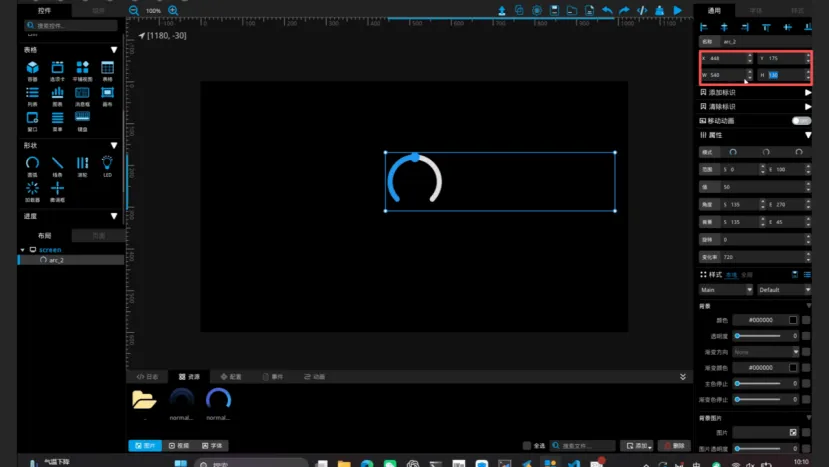
STEP 1:设置控件的宽和高,在“背景图片”一栏设置圆弧控件的背景图片
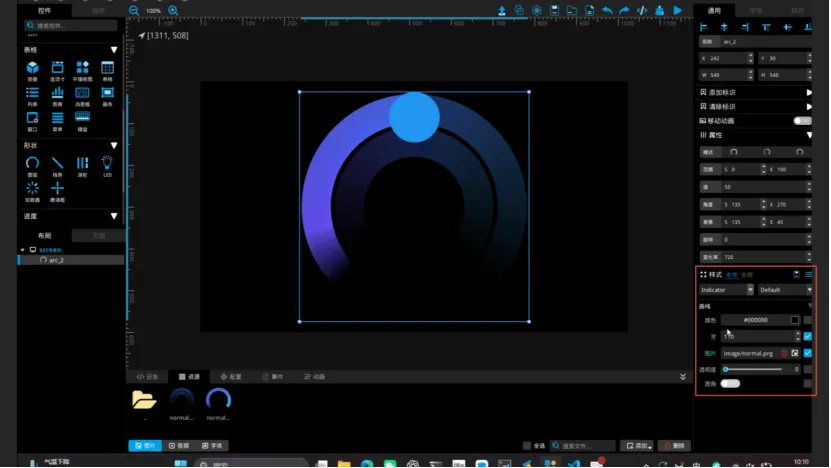
STEP 2:在“曲线”一栏设置圆弧控件曲线的透明度,在“样式”一栏设置Indicator的图片和宽度
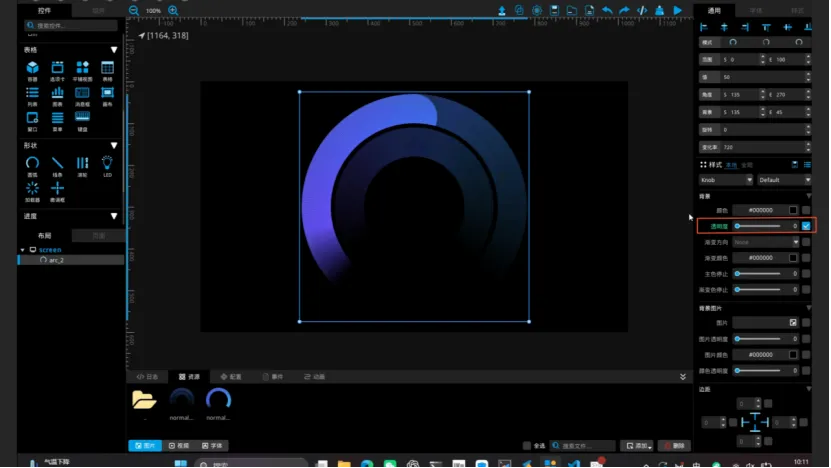
STEP 3:在“样式”一栏隐藏Knob,即将背景透明度设置为“0”
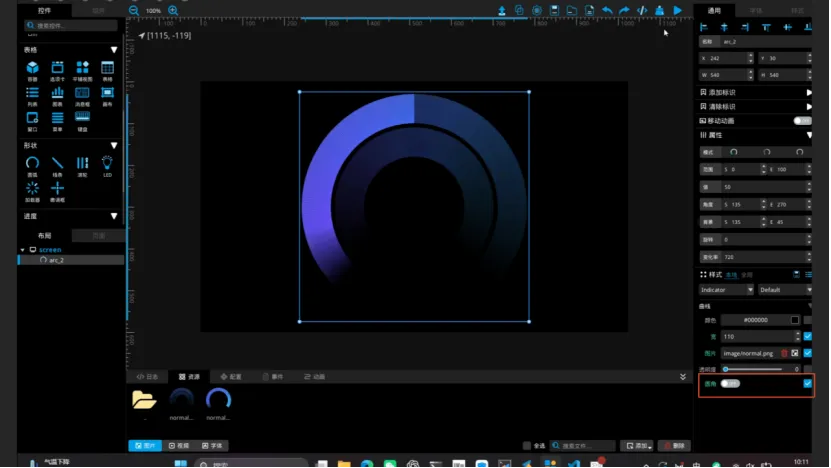
STEP 4:设置Indicator的圆角为“off”
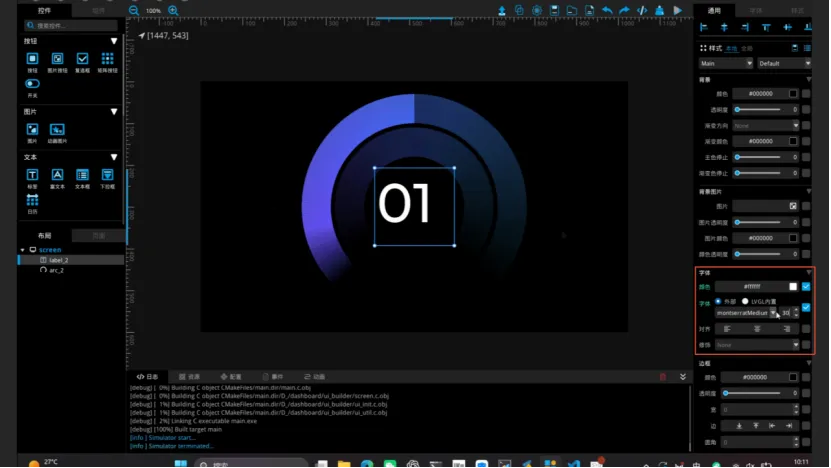
STEP 5:添加lable,并且设置大小和颜色
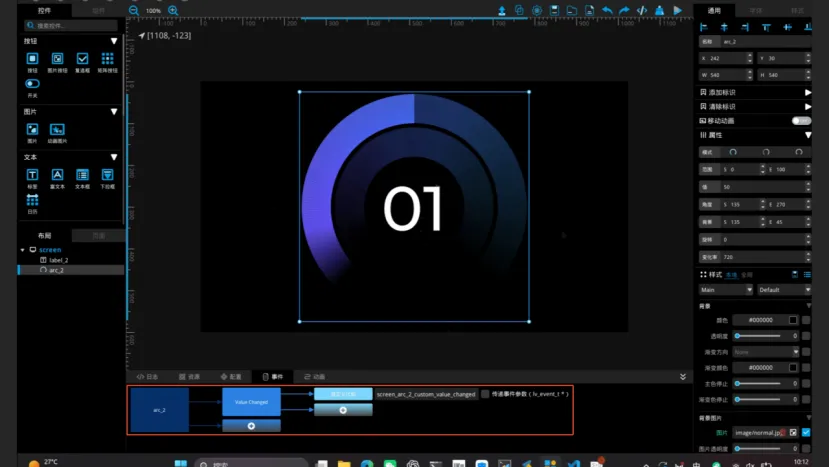
STEP 6:添加事件,设置自定义代码,lable的值随着arc的值变化
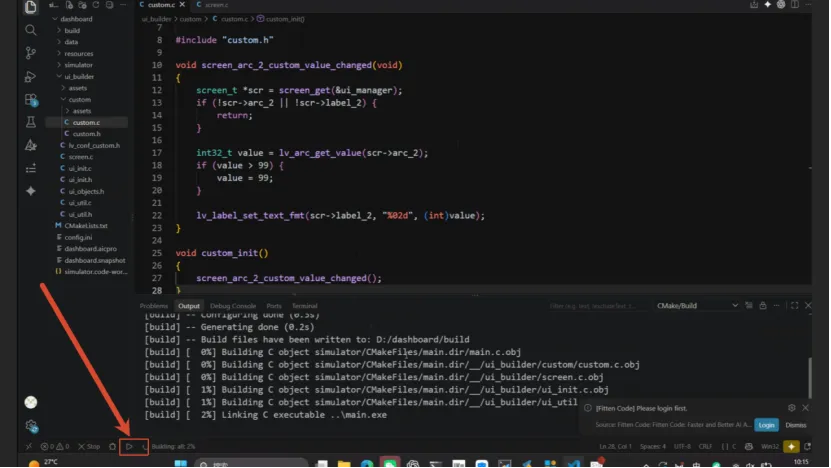
STEP 7:在custom目录下实现自定义代码,点击红色箭头所指处,即可实现vscode模拟运行,也可以UIbuilder直接运行
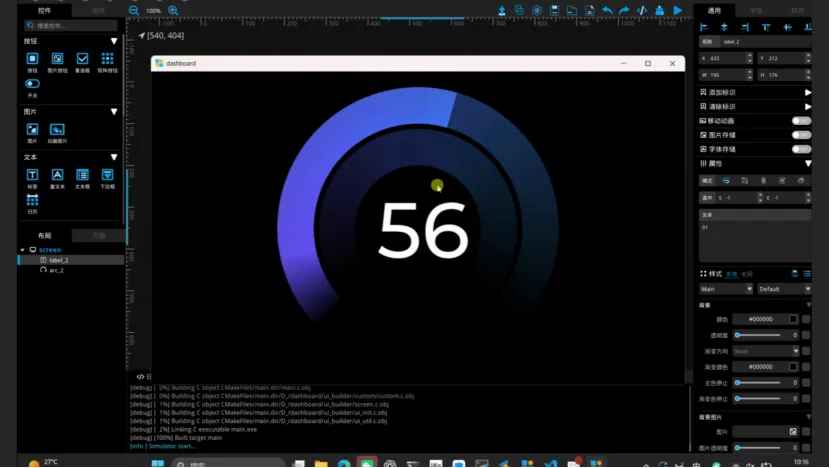
STEP 8:模拟器查看最终运行效果
重点:生成的目录结构天然隔离代码:
·ui_builder/:UIBuilder 自动生成界面框架,每次重新生成 UI 时,这里会自动覆盖更新;
·ui_builder/custom/:专属用户业务目录,所有传感器读取、外设驱动、自定义回调 C 代码,全部写在 custom 文件夹。
实操验证
修改画布上按钮大小,再次点击【生成代码】。打开工程查看,ui_builder目录文件更新,custom 文件夹内你手写的业务代码完全没有改动、不会被覆盖。 将生成的整个 ui_builder 目录复制到Luban-Lite SDK工程,直接执行编译,下载到匠芯创开发板,界面即可正常显示。
场景落地
家电面板、工业小型 HMI、串口屏产品,界面频繁迭代的项目。设计师直接在 UIBuilder 完成界面,交付给固件工程师,不再需要来回转换切图、对齐像素。
排疑解惑
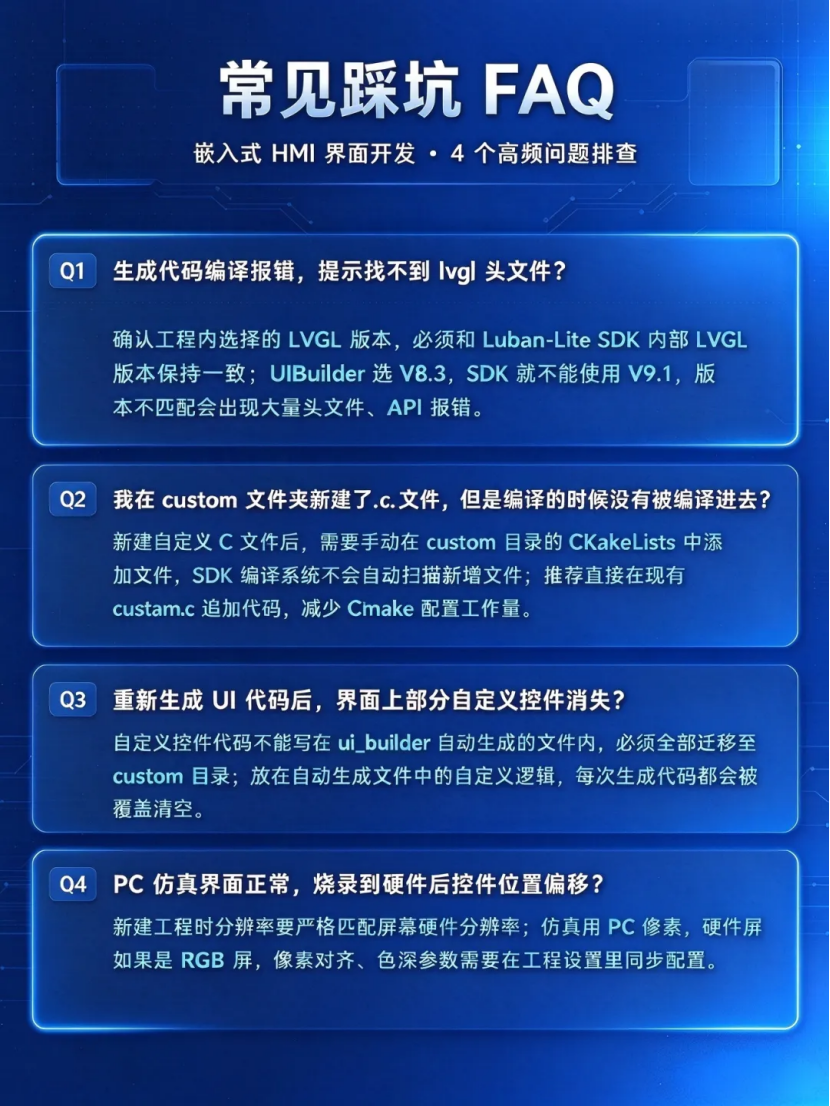
上手体验
想要上手体验UIBuilder可视化GUI开发,可复制链接获取安装包;也可线上与匠芯创技术专家沟通交流,快速掌握LVGL低代码开发。
UIBuilder下载:https://gitee.com/artinchip/tools/blob/master/UIBuilder-3.0.0_setup.zip
技术交流群(QQ): 144611940